


무료 일러스트 프로그램 - 잉크스케이프


| 무료 일러스트 프로그램 - 잉크스케이프 |
|---|
 #잉크스케이프 #inkscape #무료일러스트 #무료프로그램 #어도비대체 #벡터 #무료벡터편집기 무료 일러스트 프로그램을 찾고 계시나요? 비전문가로 일러스트 프로그램을 가볍게 사용하고 싶으신가요? 무료로 원하는 일러스트 그래픽을 표현할 수 있는 프로그램이 있습니다! 💥잉크스케이프(Inkscape)란? 잉크스케이프(Inkscape)는 벡터 그래픽 편집 프로그램으로 무료로 사용이 가능하다. 😊잉크스케이프(Inkscape)의 장점은?
- 일러스트레이터를 대체할 수 있는 무료 프로그램이다. - 벡터 기반 파일 (svg, ai, eps, pdf) 파일과 png, jpg, gif 파일도 지원한다. - 다른 프로그램에 비해 용량이 가볍다. 🤗이런 사람들에게 추천해요~! - 가끔씩 일러스트 프로그램을 사용해야 하는 당신! - 무료 프로그램으로도 충분한 일러스트 효과를 내고 싶은 당신! - 캐릭터/디자인 공모전을 준비하고 있는 당신! 🤔어떻게 사용해야 하나요? 😎 지클래스에서 바로 알려드릴게요! 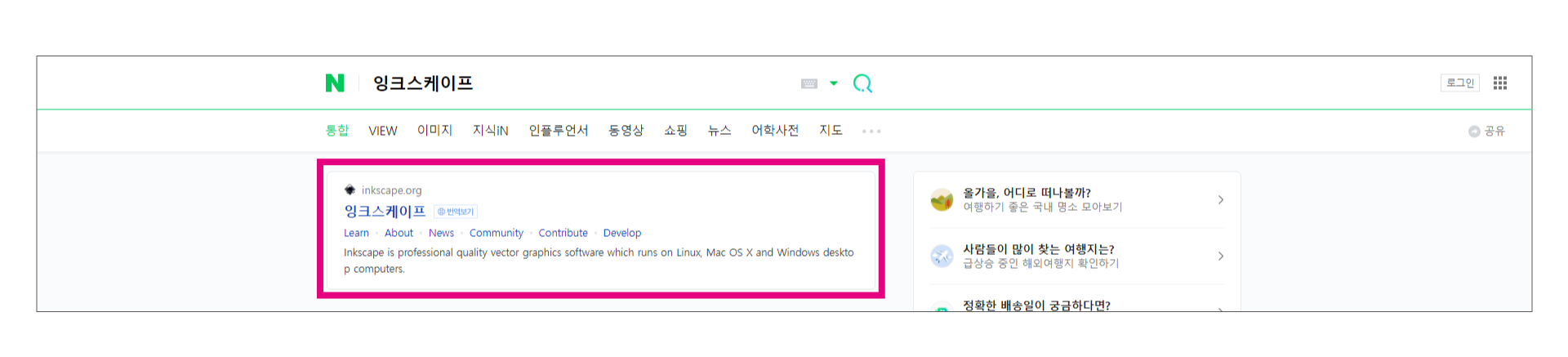 1. 검색창에 '잉크스케이프'를 검색해 주세요. 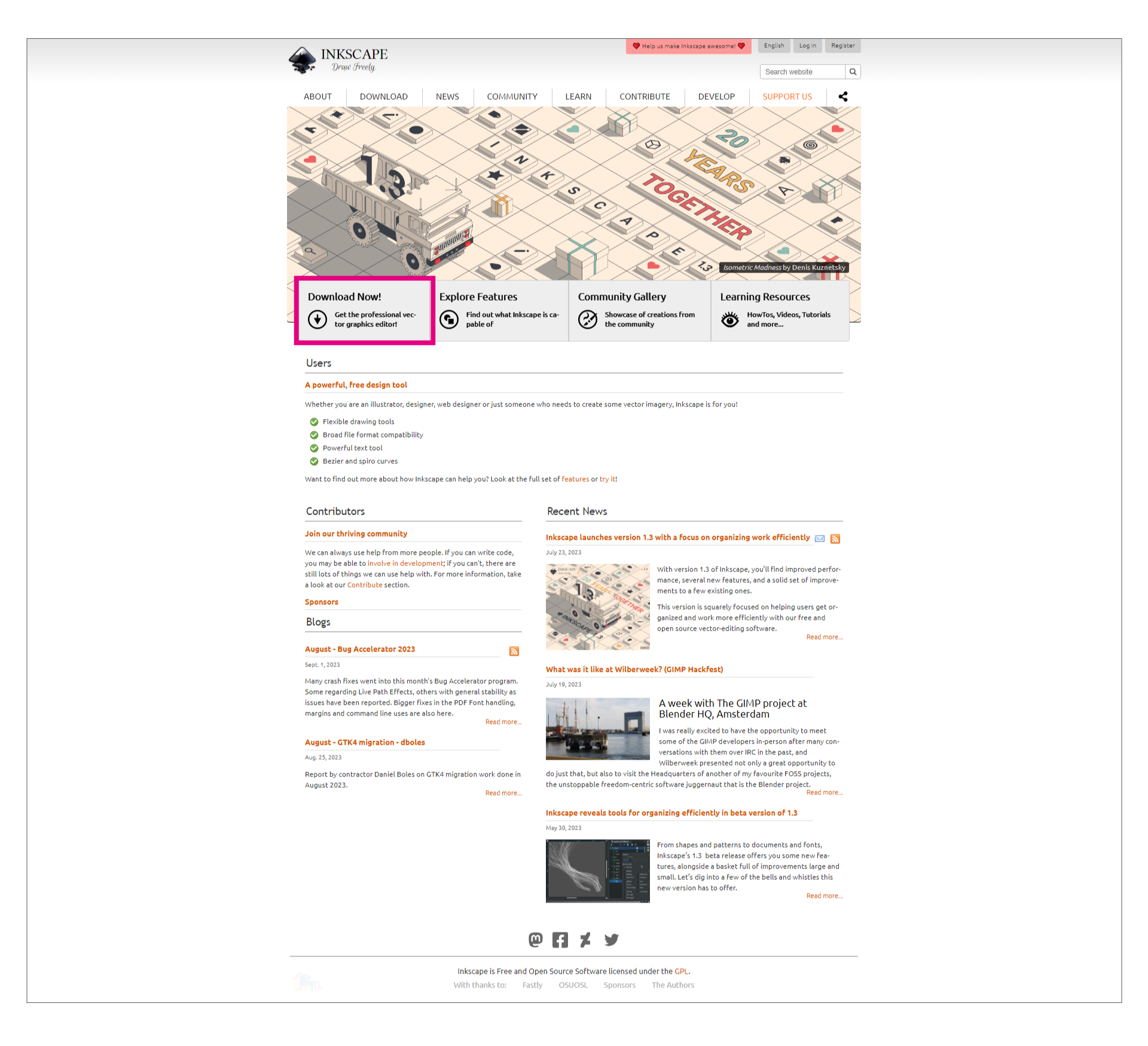 2. 해외 프로그램이다 보니 영어로 안내가 되어있습니다. 하지만 당황하지 마세요! 다운로드를 바로 선택해 주시면 된답니다! 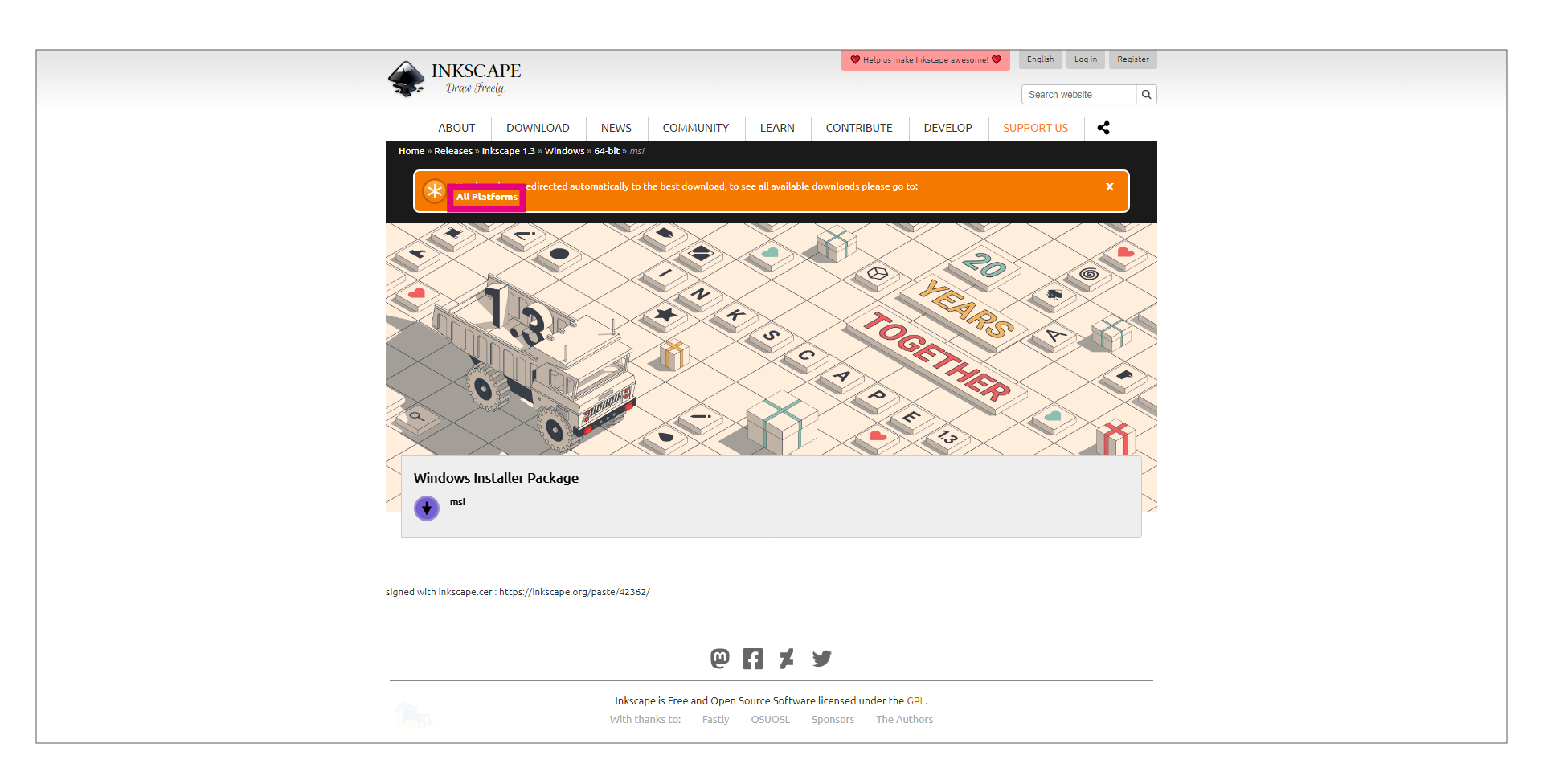 3. 바로 다운로드 화면으로 이동했습니다. 본인의 운영체제가 윈도우가 아닌 다른 것을 사용하고 있다면 주황색 영역에 'All Platforms'를 클릭해 주세요. 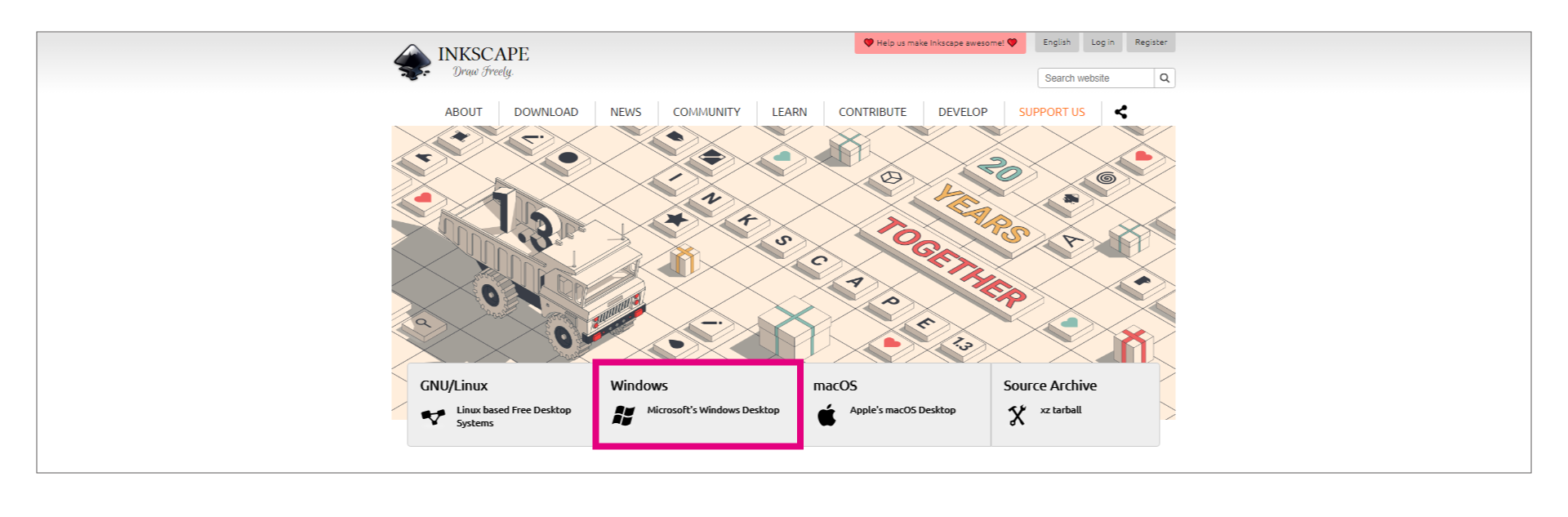 4. 다양한 운영체제에 맞게 다운로드할 수 있는 화면이 나온답니다. 본인에게 맞는 운영체제를 선택해 주세요.  5. 다운로드 팝업창이 뜹니다. 주저 말고 '저장'을 눌러주세요. 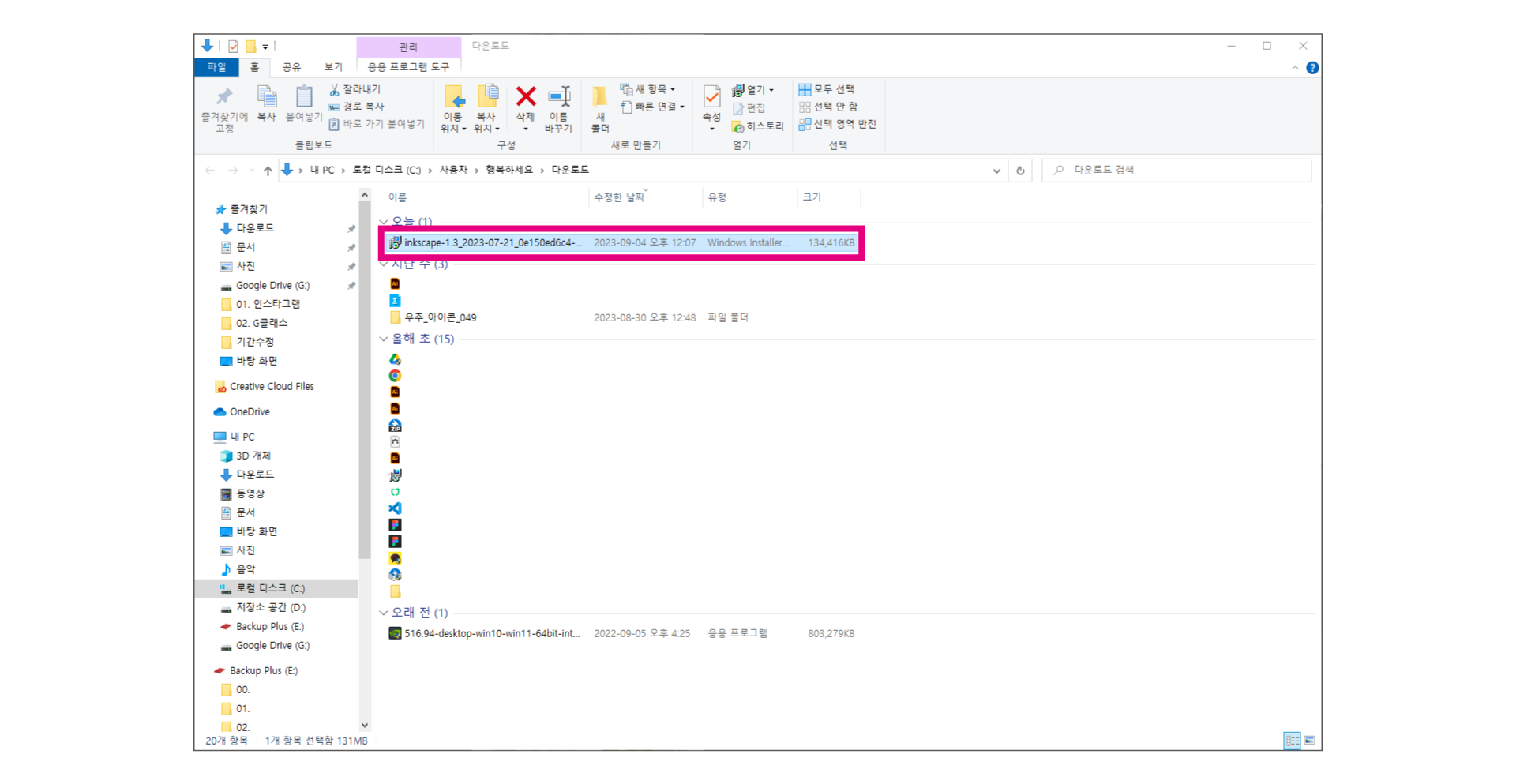 6. 다운로드 파일로 들어가셔서 이미지와 같은 파일을 찾아 실행시켜 주세요. 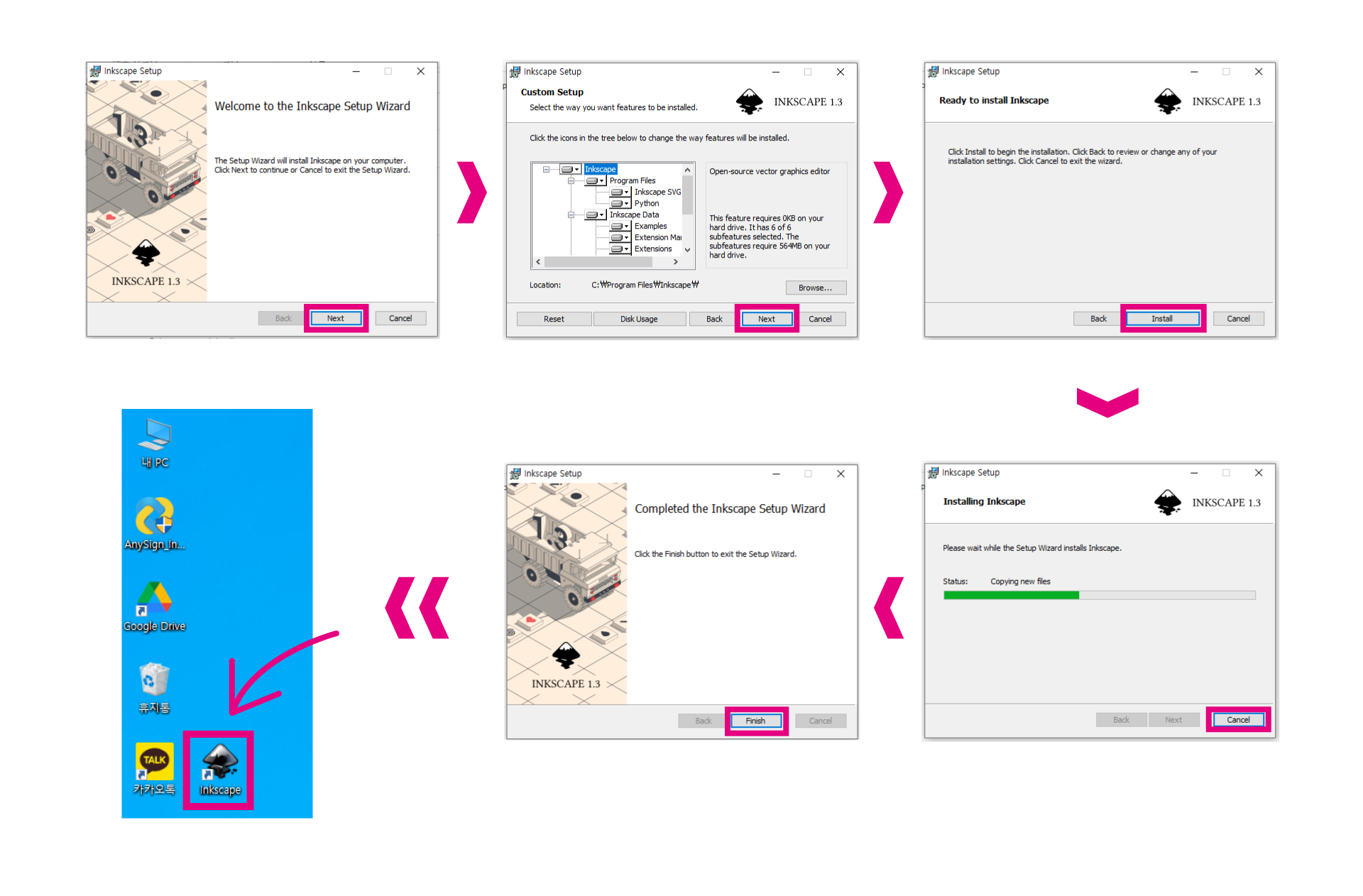 7. 안내에 따라 클릭하시면 됩니다. 최종적으로 바탕화면에 실행 아이콘이 있는 걸 확인해 주세요! 여기까지 다운로드하는 방법이었습니다. 🤩어떻게 실행시켜야 하는지도 살펴볼까요? 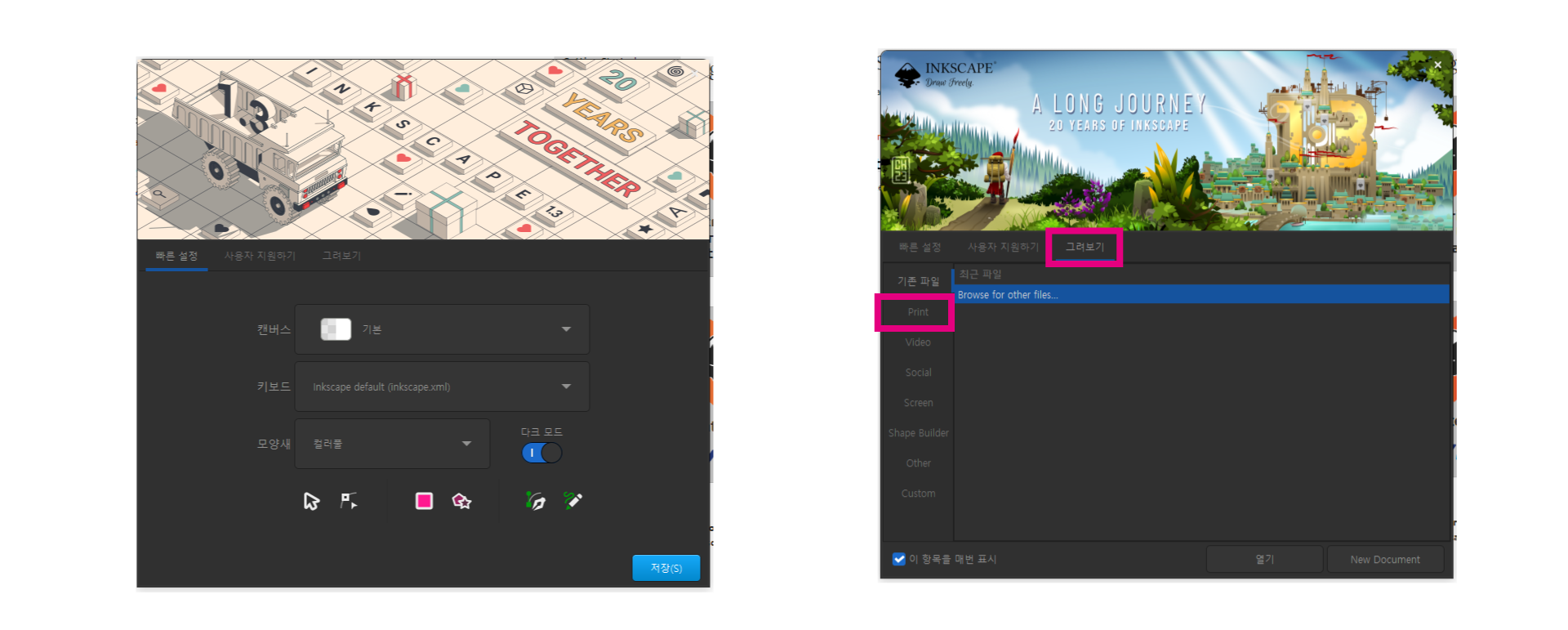 1. 바탕화면 아이콘을 더블클릭해 주시면 위와 같은 실행창이 뜹니다. 기본 설정 창을 확인해 주시고 편의대로 세팅 후 '저장' 버튼을 눌러주세요. 지콘은 파일 크기를 설정하기 위해 그려보기 > Print > A4 사이즈로 하여 실행시켰습니다. 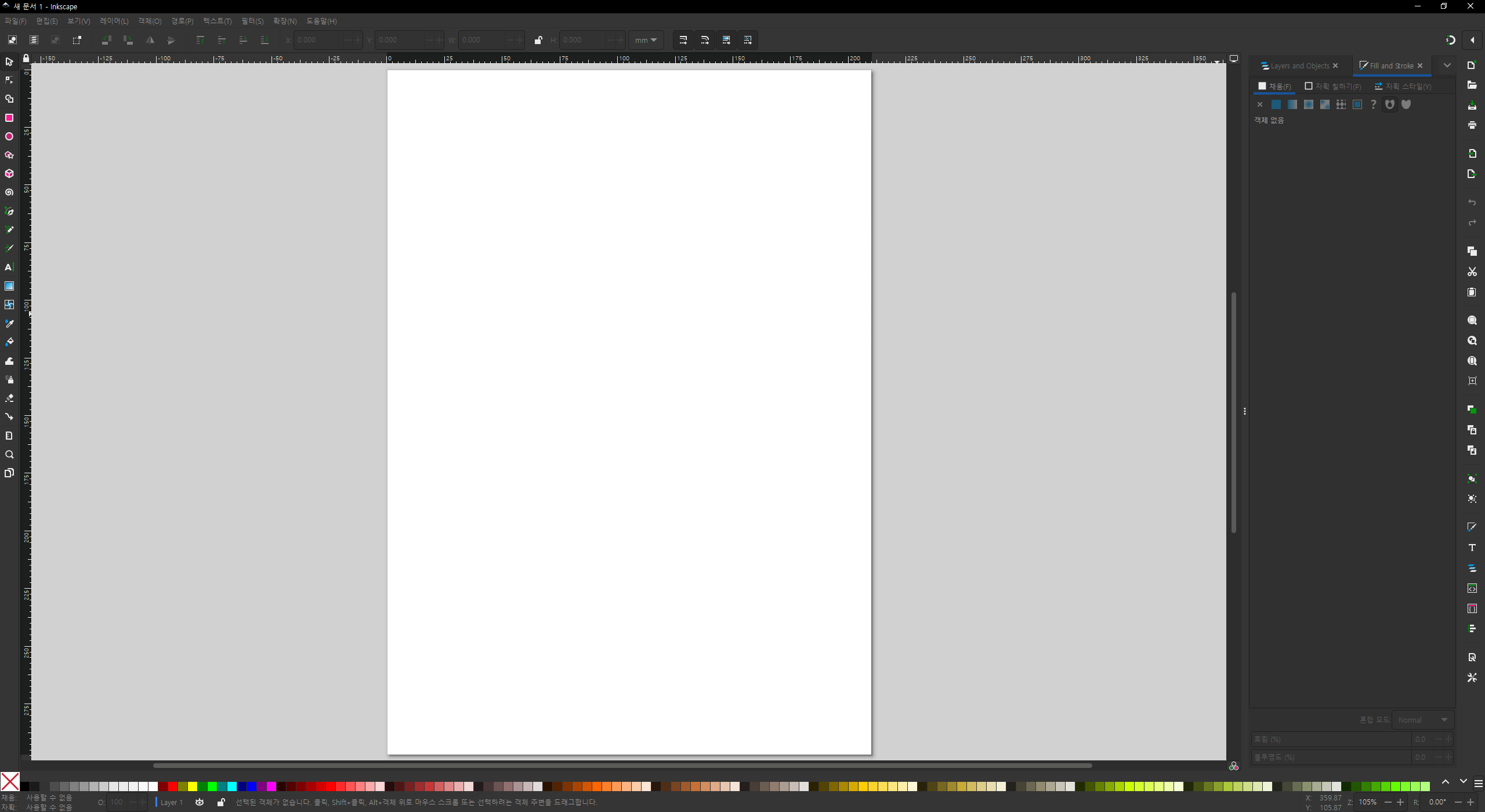 2. 마지막으로 실행된 잉크스케이프의 모습입니다! 보편적으로 사용하는 어도비 일러스트레이터 프로그램과 다른 ui를 가지지만 기능은 비슷하니 유용하게 사용하시기 바랍니다!
|
